
Nuotraukų spausdinimas iš išmaniojo telefono / planšetės
Šiame skyriuje aprašyta, kaip spausdinti nuotraukas naudojant „Canon PRINT Inkjet/SELPHY“.
Išsamios informacijos, kaip atsisiųsti „Canon PRINT Inkjet/SELPHY“, žr. toliau.
-
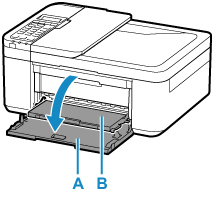
Atsargiai atidarykite priekinį dangtį (A).
Bus atidarytas popieriaus išvesties dėklas (B).
-
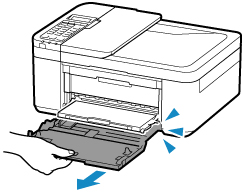
Iki galo ištraukite kasetę.
-
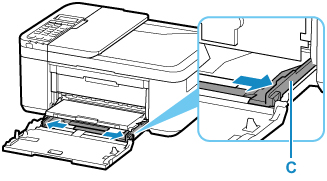
Dešiniuoju popieriaus kreipikliu (C) paslinkite abu popieriaus kreipiklius iki galo.
-
Įdėkite fotopopieriaus stačiai SPAUSDINAMĄJA PUSE Į APAČIĄ.
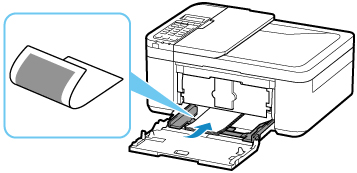
* Pateiktame paveikslėlyje pavaizduotas spausdintuvas su pakeltu popieriaus išvesties dėklu.
-
Paslinkdami dešinįjį popieriaus kreipiklį (C) sulygiuokite popieriaus kreipiklius su abiem popieriaus šūsnies kraštais.
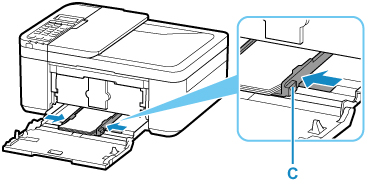
* Pateiktame paveikslėlyje pavaizduotas spausdintuvas su pakeltu popieriaus išvesties dėklu.
-
Stumkite kasetę, kol ant priekinio dangčio esanti rodyklė (
 ) susilygiuos su spausdintuvo kraštu.
Patraukus kasetę atgal, LCD atidaromas kasetės popieriaus informacijos registracijos ekranas.
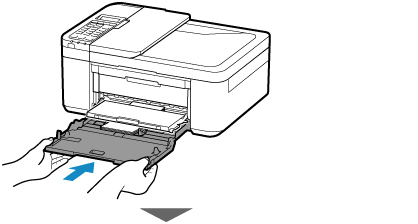
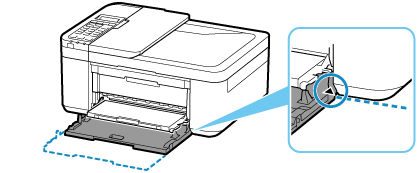
-
Paspauskite mygtuką Gerai (OK).

-
Mygtuku

 pasirinkite į kasetę įdėto popieriaus formatą ir paspauskite mygtuką Gerai (OK).
 Pastaba
-
 (žvaigždute) LCD nurodytas dabartinis parametras.
-
-
Mygtuku
pasirinkite į kasetę įdėto popieriaus tipą ir paspauskite mygtuką Gerai (OK).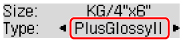
Laikykitės visų rodomų pranešimų instrukcijų ir užregistruokite popieriaus informaciją.
-
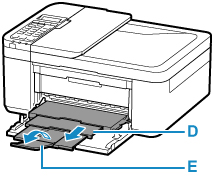
Ištraukite popieriaus išvesties atramą (D) iš popieriaus išvesties dėklo.
-
Atidarykite išvesties dėklo ilgintuvą (E).
-
Paleiskite
 („Canon PRINT Inkjet/SELPHY“) naudodami išmanųjį telefoną / planšetinį kompiuterį.
 -
Pasirinkite Photo Print Canon PRINT Inkjet/SELPHY.
Rodomas išmaniajame telefone / planšetiniame kompiuteryje išsaugotų nuotraukų sąrašas.
-
Pasirinkite nuotrauką.
Taip pat galima pasirinkti kelias nuotraukas.
-
Nurodykite kopijų skaičių, popieriaus formatą ir t. t.
-
Pasirinkite Print.
